

本文由 AI 協助撰寫,內容經作者確認。
我的筆記從 Notion 搬到 Obsidian 之後,遇到一個問題:Obsidian 的筆記就是電腦裡的一個資料夾,要讓兩台電腦和一支手機都看到同一份,得自己想辦法同步。
我的需求有三個:
- 電腦和手機不必同時開機,在哪一台改,其他台晚點開機也會收到。
- 不想多一筆月費。
- 我在 VPS 上跑著 AI 助理(Claude Code),希望它能直接讀寫筆記:我在手機上口述,它就幫我歸檔。
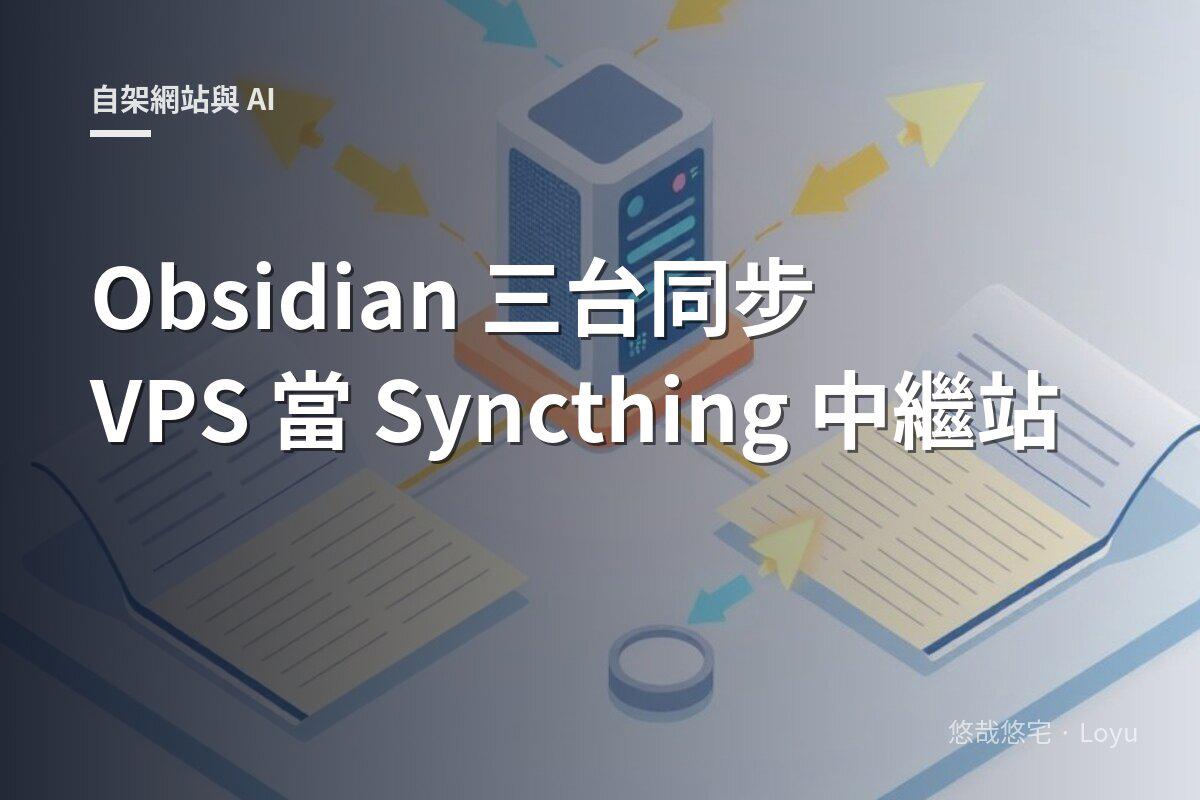
最後的做法是:Syncthing+一台 24 小時開著的 VPS 當中繼站。
架構#
flowchart LR
  A["家裡電腦
Obsidian+Syncthing"] <--> V["VPS
Syncthing 24 小時在線
AI 助理可讀寫"]
  B["另一台電腦
Obsidian+Syncthing"] <--> V
  P["Android 手機
Obsidian+Syncthing-Fork"] <--> V
- 每台裝置都只跟 VPS 同步。任何一台改了筆記,先送到 VPS,其他裝置下次上線時再從 VPS 拿。
- Obsidian 本身完全不用設定同步,它只是打開一個資料夾,同步交給 Syncthing。
為什麼選 Syncthing#
| 方案 | 優點 | 缺點 |
|---|---|---|
| Obsidian Sync(官方) | 設定最簡單、有版本紀錄 | 要月費;筆記不在自己的主機上,AI 助理碰不到 |
| Self-hosted LiveSync+CouchDB | 即時同步、可端對端加密 | 要多架一個資料庫,筆記存在資料庫裡,不是一般檔案 |
| Remotely Save+WebDAV/S3 | 設定簡單 | 要手動或定時按同步,比較容易衝突 |
| Syncthing | 免費、開源;同步的是一般檔案,VPS 上的程式可以直接讀寫 | 每台裝置都要裝 Syncthing,手機要設定背景執行 |
關鍵在最後一點:Syncthing 在 VPS 上放的就是一個普通的資料夾,裡面是一般的 .md 檔,AI 助理和排程程式都可以直接處理。
VPS 上的兩種模式#
Syncthing 有一個很實用的功能:VPS 可以設成「僅接收加密」,只存加密過的資料,VPS 上看不到檔名也看不到內容。
| 模式 | VPS 上看到的 | 適合 |
|---|---|---|
| 僅接收加密 | 只有加密過的檔案 | 只想把 VPS 當中繼站,不信任這台主機 |
| 一般(傳送與接收) | 一般的筆記檔案 | 想讓 VPS 上的程式或 AI 讀寫筆記 |
我一開始用加密模式,後來因為想讓 AI 助理當輸入窗口,改成一般模式。如果你的筆記裡有密碼或其他敏感資料,又沒有要在 VPS 上處理筆記,建議用加密模式,或先把敏感資料搬進密碼管理器。
VPS 端設定(Ubuntu)#
1. 從官方套件庫安裝#
Ubuntu 內建的版本比較舊,我改用 Syncthing 官方的 apt 套件庫,之後跟著系統更新一起升級。
2. 用專用帳號執行#
建一個只用來同步的系統帳號(不能登入),用 syncthing@帳號.service 開機自動啟動。再用 systemd 的 drop-in 加幾個限制,避免同步大量檔案時影響主機上的其他服務:
[Unit]
After=tailscaled.service network-online.target

[Service]
MemoryMax=400M
Nice=10
IOSchedulingClass=idle
3. 收緊網路設定#
| 設定 | 做法 | 原因 |
|---|---|---|
| 管理介面(8384) | 只聽 127.0.0.1,並設密碼 | 不讓外面的人看到管理畫面 |
| 同步埠(22000 tcp/udp) | 防火牆開放 | 手機不一定開 VPN,要能直接連到 |
| 全球探索、區域探索、中繼、NAT 穿透 | 全部關掉 | VPS 有固定 IP,裝置直接填位址連線就好 |
| 使用回報、當機回報 | 關掉 | 不需要 |
同步埠對外開放的風險不大:Syncthing 的每台裝置都有一組由憑證算出來的「裝置 ID」,只有手動加入的裝置能連進來,陌生裝置一律被拒絕,連線本身也是 TLS 加密。
如果你的裝置都在 Tailscale 之類的私人網路裡,也可以讓 22000 只開在私人網路上,更安全;我是因為手機平常不開 VPN 才改成對外開放。
4. 用指令管理,不開網頁介面#
VPS 上不需要開瀏覽器,用 syncthing cli 就能接受裝置、分享資料夾:
# 看有哪些裝置在等待接受
syncthing cli --home <設定目錄> show pending devices
# 接受裝置並把資料夾分享給它
syncthing cli --home <設定目錄> config devices add --device-id <裝置 ID> --name 我的手機
syncthing cli --home <設定目錄> config folders <資料夾 ID> devices add --device-id <裝置 ID>裝置端設定#
Windows#
- 用 winget 安裝:
winget install Obsidian.Obsidian和winget install Syncthing.Syncthing。 - winget 只安裝、不會自動啟動,也不會設定開機啟動。我在「啟動」資料夾(
Win+R輸入shell:startup)建一個捷徑,目標是:這樣開機就會在背景執行,不會出現黑色視窗。完整路徑可以用"syncthing.exe 的完整路徑" --no-console --no-browserwhere syncthing(命令提示字元)查到。 - 瀏覽器打開
http://127.0.0.1:8384,新增遠端裝置:填 VPS 的裝置 ID,在「進階」填 VPS 的位址tcp://VPS的IP:22000, quic://VPS的IP:22000。
Android#
- 安裝 Syncthing-Fork(官方 Android 版已經停止維護,社群接手的版本)。
- 權限全部允許,電池設成「不受限制」,不然會被系統關掉。
- 「執行條件」決定什麼時候同步:只用 Wi-Fi、或行動網路也可以。筆記平常只會傳有改動的部分,量很小。
踩到的坑#
1. 手機上不要自己「新增資料夾」,要「接受分享」。Syncthing 靠「資料夾 ID」辨認是不是同一個資料夾。我第一次在手機上自己新增,系統給了一個新的隨機 ID,結果跟 VPS 對不起來,什麼都不會同步。正確做法是等 VPS 分享過來,從通知或資料夾頁的提示按「接受」,ID 就會自動對上。ID 建立後不能改,弄錯只能刪掉重建。
2. 「不受信任」和密碼要照順序改。從加密模式改回一般模式時,要先在裝置設定取消「不受信任」,再回到資料夾清掉密碼。順序反了,Syncthing 會因為「不受信任的裝置一定要有密碼」而不讓你儲存。
3. Obsidian 要選「開啟資料夾」,不是「建立儲存庫」。先讓 Syncthing 把筆記下載完,再用 Obsidian 開啟那個資料夾。如果先建立新的儲存庫,Obsidian 會產生一份預設設定,跟同步過來的設定打架,產生衝突副本。
4. 手機設了「只用 Wi-Fi」,在外面就完全不會連線。連第一次配對都不會發生。第一次設定時可以先在 STATUS 頁暫時「強制啟動」,或暫時允許行動網路。
5. 第一次下載很大時,先想好要不要下載附件。我的筆記有 4.8 GB,其中文字只有幾 MB,其他都是照片。如果行動網路不是吃到飽,可以在資料夾的「忽略樣式」先填 附件,回家連上 Wi-Fi 再拿掉。
6. 每日筆記的位置跟著設定走。Obsidian「每日筆記」外掛的日期格式可以包含資料夾,例如 YYYY/MM/YYYY-MM-DD,按下按鈕就會開在 2026/10/2026-10-15.md。這個設定存在 .obsidian 裡,會一起同步到其他裝置。
同步不是備份#
三台裝置會保持一致,代表誤刪或改壞也會同步到每一台。手機版 Syncthing 有垃圾桶(保留 14 天),但我另外在 VPS 上用 borg 每天做一次快照:
| 項目 | 設定 |
|---|---|
| 時間 | 每天凌晨,systemd timer 執行 |
| 保留 | 最近 30 天每天一份+12 個月每月一份 |
| 永久快照 | 大整理之前另外存一份,名稱用 keep- 開頭,不會被自動清除 |
| 空間 | borg 會去除重複,每天只多存有變動的部分 |
做完一定要實際還原一個檔案,跟原本的比對,確認備份真的能用。
小結#
- Syncthing+VPS 中繼:免費、裝置不必同時開機,筆記是一般檔案,VPS 上的 AI 助理可以直接讀寫。
- 安全靠三件事:只接受手動加入的裝置、管理介面只開在本機、敏感資料視需要用加密模式。
- 新裝置加入時記得:接受分享、不要自己新增;Obsidian 開啟資料夾、不要建立新的儲存庫。
- 同步不是備份,另外做每日快照,並且實際測過還原。
下一步是讓 VPS 每天讀筆記裡的到期日和待辦,用 Telegram 提醒我。